Introduction à VirtualBox
VirtualBox est une solution de virtualisation gratuite et open source qui permet d'héberger plusieurs systèmes d'exploitation, tels que Linux, Windows ou Solaris, en tant qu'invités sur un hôte unique.
Ressources officielles :
- Site principal : https://www.virtualbox.org/
- Documentation : https://www.virtualbox.org/manual/
- Téléchargements : https://www.virtualbox.org/wiki/Downloads
01 - Installer les Guest Additions sur une machine virtuelle CentOS
Pour activer les fonctionnalités avancées, comme le partage de fichiers ou l'intégration du pointeur, procédez comme suit :
- Démarrez la machine virtuelle CentOS.
- Dans le menu VirtualBox, allez dans
Périphériques > Insérer l'image CD des Guest Additions. - Le CD virtuel est monté automatiquement, par exemple dans
/media/VBOXADDITIONS_6.1.26_145957/. - Ouvrez un terminal avec des privilèges root et exécutez le script d'installation :
sudo /media/VBOXADDITIONS_6.1.26_145957/VBoxLinuxAdditions.run
Redémarrez ensuite la machine virtuelle. En cas d'erreur, consultez le journal /var/log/VBoxGuestAdditions.log. Une mise à jour du noyau peut être nécessaire :
sudo yum update kernel
sudo yum install gcc kernel-devel-$(uname -r)
02 - Vérifier l'installation des Guest Additions
Pour confirmer que les composants sont installés correctement :
- Examinez le fichier journal
/var/log/VBoxGuestAdditions.log. - Vérifiez la présence du répertoire d'installation :
ls -la /opt/ | grep -i vboxguest
03 - Désinstaller les Guest Additions
Si les Guest Additions causent des instabilités, vous pouvez les supprimer. Depuis le répertoire de montage du CD virtuel, lancez :
sudo ./VBoxLinuxAdditions.run uninstall
Redémarrez la machine virtuelle pour finaliser la désinstallation.
04 - Optimiser les performances de la machine virtuelle
Activer la virtualisation matérielle
Dans les paramètres BIOS/UEFI de l'hôte, activez les options de virtualisation (par exemple, Intel VT-x ou AMD-V). Dans VirtualBox, accédez à Configuration > Système > Accélération matérielle et cochez les options appropriées.
Ajuster les ressources système
Modifiez les paramètres de la machine virtuelle :
- Mémoire vive : Dans
Système > Carte mère, allouez une quantité adéquate de RAM. - Mémoire vidéo : Sous
Affichage > Écran, augmentez la mémoire graphique si nécessaire. - Stockage : Dans
Stockage, sélectionnez le contrôleur SATA, activez le cache E/S de l'hôte, et marquez le disque comme SSD s'il est hébergé sur un disque solide.
05 - Comprendre les modes réseau de VirtualBox
VirtualBox propose plusieurs modes de connectivité réseau :
- Non connecté : Simule une carte réseau débranchée, utile pour isoler la machine virtuelle.
- NAT (Network Address Translation) : Permet à la machine virtuelle d'accéder à Internet via l'hôte, sans adresse IP publique. L'hôte et le réseau externe ne peuvent pas initier de connexion vers l'invité.
- Réseau ponté : Attribue une adresse IP indépendante à la machine virtuelle, la rendant accessible sur le réseau local comme un appareil physique.
- Réseau interne : Crée un réseau isolé entre plusieurs machines virtuelles sur le même hôte, sans accès à l'extérieur.
- Adaptateur hôte seul : Établit une communication directe entre l'hôte et la machine virtuelle via une interface réseau virtuelle, sans accès à Internet.
06 - Configurer SSH en mode hôte seul pour CentOS
Pour permettre l'accès SSH depuis l'hôte :
- Dans VirtualBox, allez dans
Fichier > Préférences > Réseau > Réseaux hôte seul. - Configurez l'interface virtuelle avec une adresse IP statique, par exemple 192.168.56.1, et un masque de sous-réseau 255.255.255.0.
- Désactivez le serveur DHCP dans cet onglet.
- Sur la machine virtuelle CentOS, modifiez la configuration réseau. Par exemple, pour une interface eth0 :
cat /etc/sysconfig/network-scripts/ifcfg-eth0
Contenu exemple :
DEVICE=eth0
BOOTPROTO=static
IPADDR=192.168.56.101
NETMASK=255.255.255.0
GATEWAY=192.168.56.1
ONBOOT=yes
Redémarrez le réseau et testez la connectivité :
sudo systemctl restart network
ping 192.168.56.1
Activez le service SSH sur la machine virtuelle, puis connectez-vous depuis l'hôte avec ssh utilisateur@192.168.56.101.
07 - Configurer SSH en mode NAT avec transfert de ports
Pour accéder à une machine virtuelle en mode NAT via SSH :
- Dans les paramètres de la machine virtuelle, allez dans
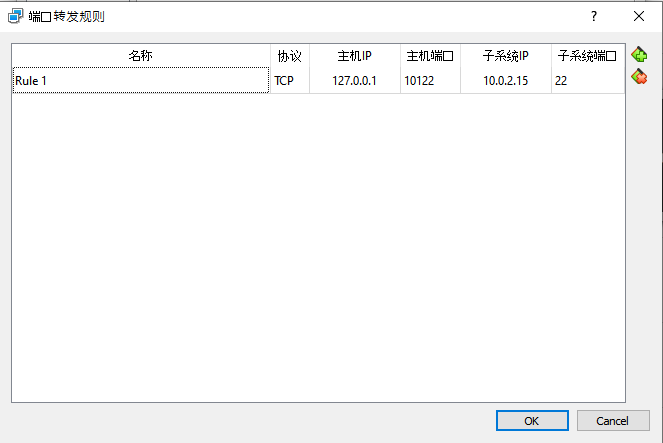
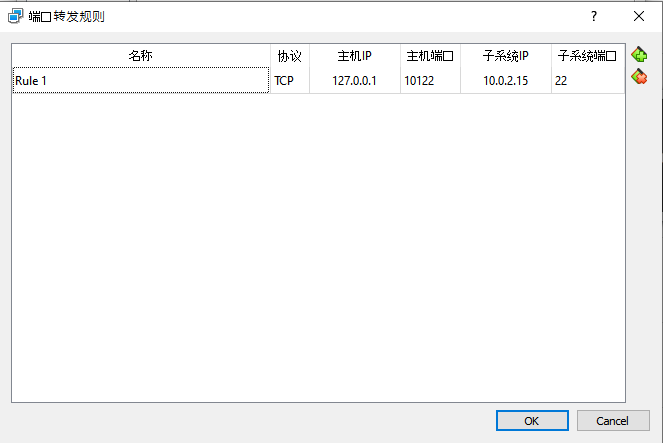
Réseau > Carte NAT > Avancé > Redirection de ports. - Ajoutez une règle de redirection :
- Nom :
SSHRule - Protocole : TCP
- IP hôte : 127.0.0.1
- Port hôte : 2222 (exemple)
- IP invitée : 10.0.2.15 (adresse IP par défaut en NAT)
- Port invité : 22
 Après avoir démarré le service SSH sur la machine virtuelle, connectez-vous depuis l'hôte avec
 ssh -p 2222 utilisateur@127.0.0.1.
 Dépannage courant
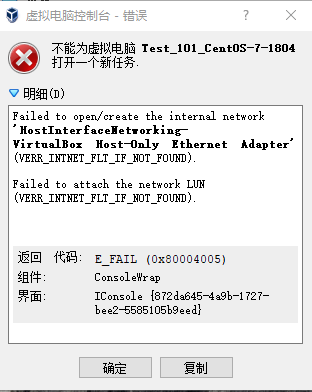
Erreur au démarrage : "Impossible d'ouvrir une session pour la machine virtuelle"
Ce problème peut survenir si les modules VirtualBox ne sont pas chargés correctement. Solution :
- Exécutez
sudo /sbin/vboxconfigpour recharger les modules. - Redémarrez le service VirtualBox ou l'hôte si nécessaire.
- Référence détaillée : consultez des guides spécialisés en ligne pour les erreurs de modules noyau.